
Восстановление старых фотографий нейросетью: пошаговая инструкция по Pixly
Чтобы восстановить старое фото с помощью нейросети, нужно открыть Pixly, перейти в раздел «Создать», выбрать «Восстановление фото», загрузить снимок и задать настройки. Вы решаете, что делать с утраченными областями, в каком формате получить результат, сохранить ли цвет оригинала и в каком разрешении получить итог (доступно 4K). Ниже подробно разобрано каждое действие.
Старые снимки из семейного архива со временем выцветают, желтеют, покрываются царапинами и пятнами, а чёрно-белые часто выглядят размытыми. Раньше, чтобы привести такую фотографию в порядок, приходилось обращаться к реставратору или осваивать сложные графические редакторы. Теперь восстановление старых фотографий можно доверить нейросети (программе на основе искусственного интеллекта, которая обрабатывает изображения).
Реставрация старых фото нейросетью: что это и зачем нужно
Реставрация старого фото нейросетью - это обработка снимка, при которой программа убирает следы времени, улучшает качество изображения и при необходимости достраивает утраченные фрагменты. Для семейных архивов это способ сохранить память: портреты бабушек и дедушек, снимки с праздников, детские фотографии.
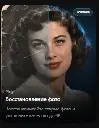
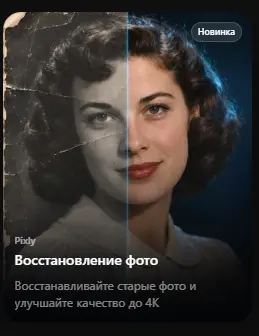
В Pixly (соцсети с нейросетями) появилась новая функция «Восстановление фото». На её карточке стоит отметка «Новинка», а описание звучит так: восстанавливайте старые фото и улучшайте качество до 4K. В качестве примера показан старый портрет девушки: слева исходный снимок, справа восстановленный, более чёткий и цветной.
4K - это формат высокого разрешения, при котором изображение состоит из нескольких тысяч пикселей по ширине. Пиксель, то есть мельчайшая точка цифрового изображения, - основа любой картинки: чем их больше, тем больше деталей можно разглядеть.
Что можно настроить в функции «Восстановление фото»:
- что делать с утраченными областями снимка: дорисовывать их или нет;
- в каком виде получить результат;
- сохранить цвета оригинала или сделать фото цветным;
- разрешение итогового изображения, включая 4K.
Как восстановить старое фото в Pixly: пошаговая инструкция
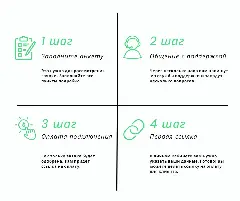
Шаг 1. Откройте Pixly и перейдите в раздел «Создать»

Зайти в сервис можно на сайте Pixly или через мини-приложение в Telegram (так называется приложение, которое работает внутри мессенджера). В меню выберите пункт «Создать».
Шаг 2. Выберите «Восстановление фото»
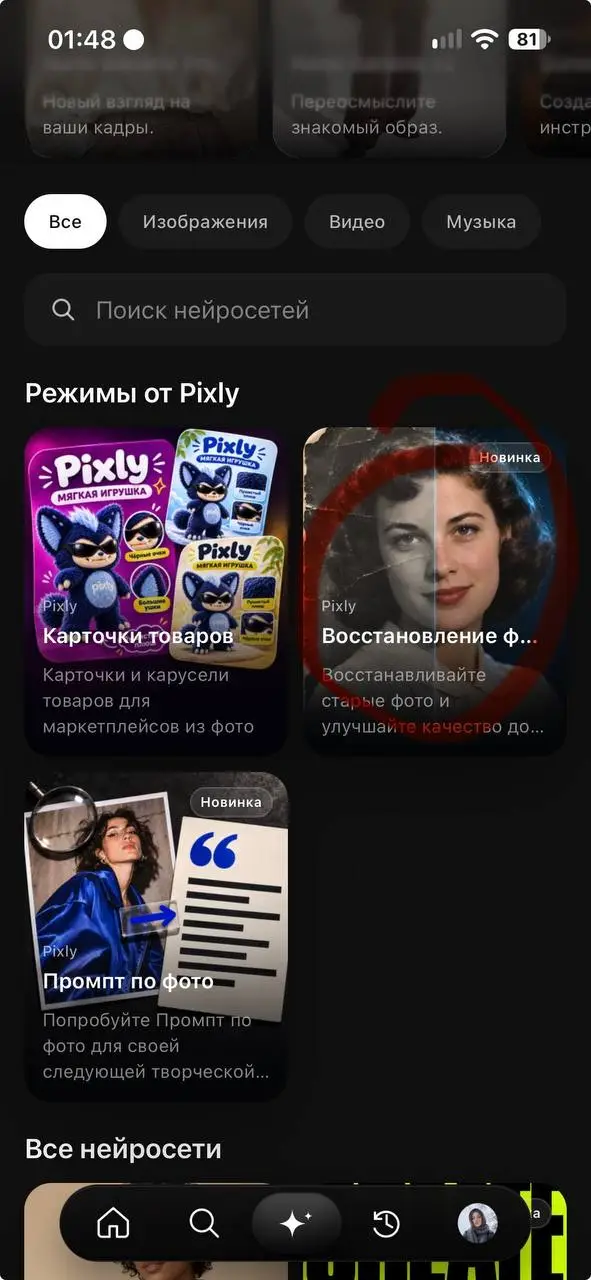
В разделе «Создать» найдите карточку «Восстановление фото». Рядом с ней стоит отметка «Новинка». Нажмите на неё, чтобы перейти к загрузке снимка.
Шаг 3. Загрузите своё фото
Загрузите в Pixly фотографию, которую хотите восстановить. Если снимок бумажный, сначала сделайте его цифровую копию: отсканируйте или сфотографируйте при хорошем освещении без бликов и теней. Чем лучше исходная копия, тем больше деталей останется для обработки.
Шаг 4. Выберите настройки восстановления
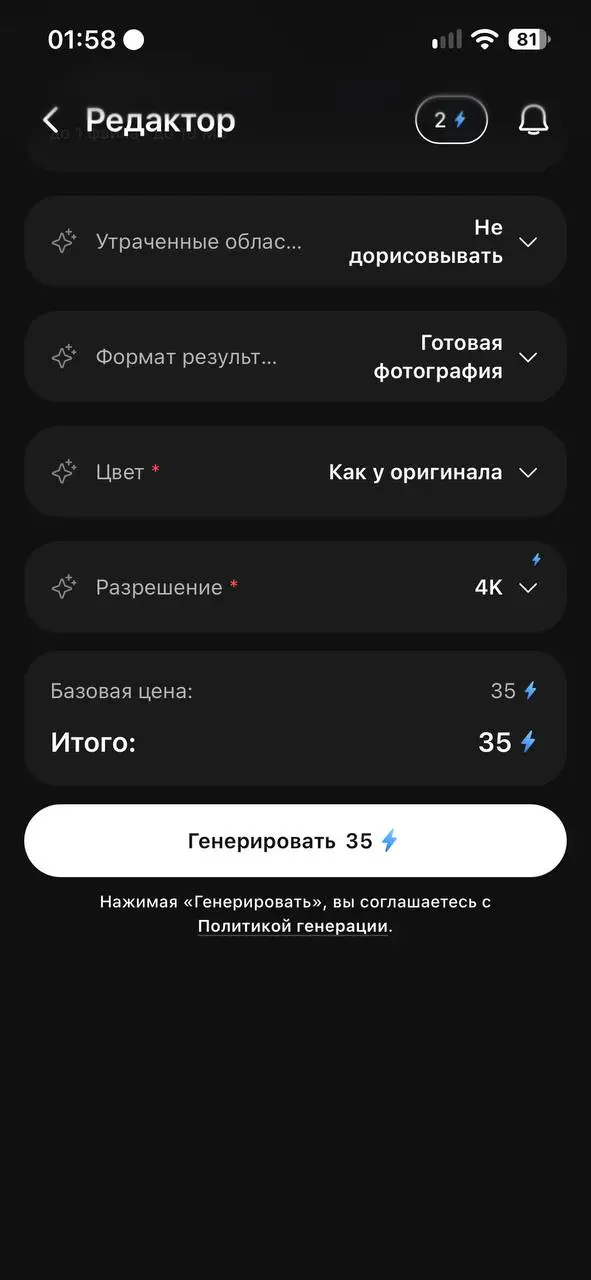
После загрузки фото откроются настройки. Они определяют, каким получится итог, поэтому разберём каждую отдельно в следующем разделе.
Шаг 5. Запустите обработку и сравните результат
Подтвердите выбранные настройки и дождитесь результата. Затем сравните восстановленное изображение с оригиналом: посмотрите на лицо, фон, одежду и те участки, где раньше были повреждения.
Настройки восстановления фото в Pixly: что выбрать
Утраченные области: дорисовать или не дорисовывать
Если на снимке есть оторванные уголки, большие потёртости или участки, где изображение пропало, вы выбираете, как с ними поступить.
Вариант «дорисовать» подойдёт, когда нужен цельный, законченный снимок: нейросеть достроит недостающие фрагменты. Вариант «не дорисовывать» стоит выбрать, если важно оставить только то, что реально есть на оригинале. Помните, что в дорисованных местах изображение создаёт нейросеть, а не берётся из исходного снимка.
Формат результата: готовая фотография или обработанный исходник
Эта настройка отвечает за то, в каком виде вы получите итог. «Готовая фотография» подойдёт, если вам нужен финальный снимок, который можно сразу показать родным, отправить в мессенджер или опубликовать. «Обработанный исходник» подойдёт, если вы хотите получить ваше исходное изображение с применённой обработкой.
Цвет: как у оригинала или цветное
Если вы хотите сохранить характер старой фотографии, выберите вариант «как у оригинала»: цветовая гамма снимка останется прежней. Если хотите раскрасить чёрно-белое фото, выберите «цветное»: нейросеть сделает снимок цветным. Колоризация (добавление цвета чёрно-белому изображению) помогает по-новому увидеть знакомые лица, а вариант с оригинальным цветом сохраняет исторический вид снимка.
Разрешение 4K
Для итогового изображения можно выбрать разрешение 4K. Оно полезно, когда фото нужно рассмотреть крупно, показать на большом экране или сохранить в максимальном качестве для семейного архива.
Как получить лучший результат при восстановлении фото
Несколько практических советов, которые помогут улучшить качество старого фото:
- Загружайте самую качественную копию, которая у вас есть. Скан обычно лучше, чем снимок с бликами.
- Попробуйте разные настройки на одной фотографии. Например, сделайте одну версию с цветом оригинала, другую цветную, и сравните их.
- Для особенно ценных снимков не удаляйте исходник. Храните оригинальный файл рядом с восстановленной версией.
- Если на снимке много утраченных областей, сравните вариант с дорисовкой и без неё, чтобы выбрать, что вам важнее: цельность или точность оригинала.
На что обратить внимание
Результат восстановления зависит от состояния исходной фотографии: чем сильнее повреждён снимок, тем больше работы для нейросети. Детали, которые были потеряны, при дорисовке появляются как реконструкция, поэтому для архивов, где важна документальная точность, лучше сохранять и оригинал, и обработанную версию. Если результат вас не устроил, попробуйте изменить настройки и повторить восстановление.
Частые вопросы о восстановлении старых фото нейросетью
Как восстановить старое фото в Pixly?
Откройте Pixly, перейдите в раздел «Создать», выберите «Восстановление фото», загрузите снимок и выберите настройки: утраченные области, формат результата, цвет и разрешение.
Можно ли сделать чёрно-белое фото цветным?
Да. В настройках цвета есть вариант «цветное»: нейросеть превратит снимок в цветной. Если нужно сохранить исходные тона, выберите «как у оригинала».
Можно ли дорисовать утраченные части фотографии?
Да. В настройках утраченных областей можно выбрать «дорисовать» или «не дорисовывать».
До какого разрешения можно улучшить качество старого фото?
Функция позволяет улучшать качество до 4K.
Где найти функцию восстановления фото?
В Pixly в разделе «Создать» выберите карточку «Восстановление фото». Открыть сервис можно на сайте или через мини-приложение в Telegram.
Попробуйте восстановить старое фото в Pixly
Реставрация старых фотографий нейросетью не требует навыков работы с графическими редакторами: достаточно загрузить снимок и выбрать подходящие настройки. Откройте Pixly или мини-приложение в Telegram, зайдите в раздел «Создать», выберите «Восстановление фото» и верните к жизни снимок из семейного архива.